คู่มือการใช้งาน DeskPixel
เริ่มต้นใช้งาน
พื้นที่ทำงานแชท
ที่ที่คุณสั่งงานทีม AI และดูพวกเขาทำงาน — โหมด Auto-Route, @mention และ Team
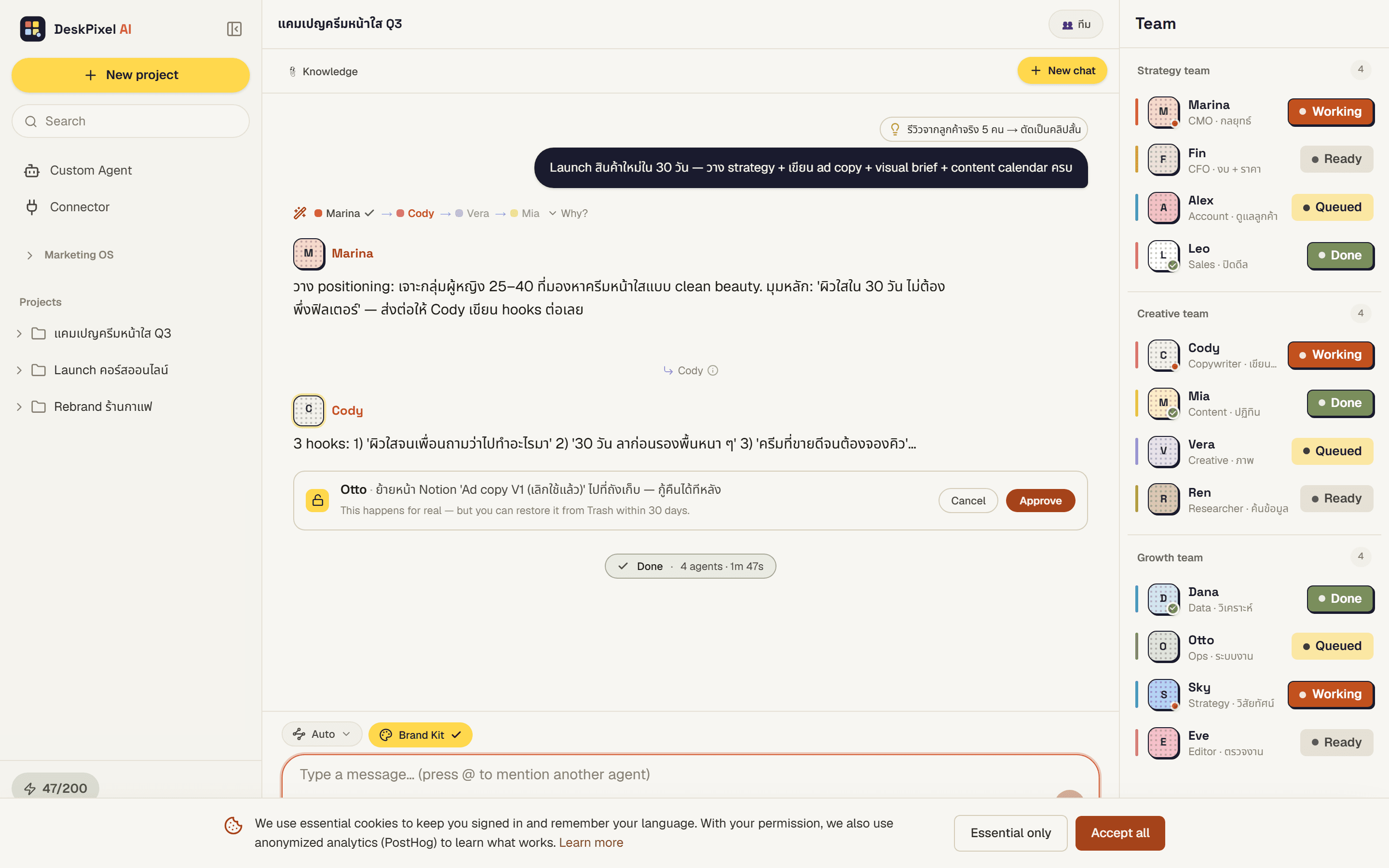
พื้นที่ทำงานแชทคือหัวใจของ DeskPixel แค่บอกสิ่งที่ต้องการด้วยภาษาธรรมดา ทีม AI การตลาดของคุณก็ลงมือทำ ส่งงานต่อกันเองจนเสร็จ แชทอยู่ตรงกลาง ส่วนทีมอยู่ในแถบ Office ข้างๆ ที่คุณเห็นได้เลยว่าใครกำลังพิมพ์ ใครทำงานอยู่ ใครรอคุณตอบ
ที่อยู่ของฟีเจอร์นี้
เปิดโปรเจกต์ไหนก็ได้จาก โปรเจกต์ หรือสร้างใหม่ หน้าโปรเจกต์ คือ พื้นที่ทำงานเลย ไม่มีแท็บ "แชท" แยก พิมพ์เป้าหมายในช่องล่างแล้วกดส่ง
ทำงานยังไง
DeskPixel สั่งทีมได้ 3 วิธี แต่ไม่ต้องเลือกตั้งแต่แรกหรอก ส่วนใหญ่แค่พิมพ์แล้วปล่อยให้ทีมจัดการกันเอง
- Auto-Route (ค่าเริ่มต้น) พิมพ์เป้าหมายไป เช่น "วางแผนโพสต์ Instagram ให้ร้านกาแฟทั้งสัปดาห์" แล้ว Maya ตัวจัดเส้นทางที่มองไม่เห็นจะเลือกคนที่ใช่มารันให้ตามลำดับ คุณจะเห็นบรรทัดสั้นๆ ว่า "กำลังส่งให้ทีม…" แล้วเอเจนต์ก็เริ่มทำงาน
- @mention พิมพ์
@แล้วเลือกเอเจนต์ ส่งถึงเขาตรงๆ ข้ามตัวจัดเส้นทางไปเลย และนี่เป็นวิธีเดียวที่จะเรียกเอเจนต์ที่คุณสร้างเอง - โหมด Team เลือกกลุ่มเอเจนต์ไว้ก่อน ให้ตัวจัดเส้นทางเลือกได้เฉพาะในกลุ่มนั้น เหมาะตอนอยากให้งานโฟกัส
ระหว่างทำงาน เอเจนต์อาจ ส่งต่อ ให้เพื่อนในทีม (คุณจะเห็นโน้ตเล็กๆ) ถามคุณ ก่อนทำต่อ หรือ ขออนุมัติ ก่อนใช้เครื่องมือที่เชื่อมไว้
เคล็ดลับ
- เริ่มที่ผลลัพธ์ ไม่ใช่ขั้นตอน "ขอแคปชันวันเปิดตัว 5 อันโทนสดใส" ส่งงานแม่นกว่า "เปิดเครื่องมือเขียนแคปชัน"
- หนึ่งเป้าหมายต่อหนึ่งข้อความ ถ้ารวมงานคนละเรื่อง 3 อย่าง ทีมจะพยายามทำทุกอย่างพร้อมกัน แยกส่งทีละข้อความได้งานสะอาดกว่า
- ดูแถบ Office ไว้ จุดสถานะบอกว่าใครยังทำอยู่ คุณจะรู้ว่าทีมเสร็จจริงเมื่อไหร่
- อนุมัติเครื่องมือแบบดูให้ดี เวลาเอเจนต์ขอส่งหรือบันทึกอะไร แถบอนุมัติจะค้างไว้จนกว่าคุณจะยืนยัน ไม่มีอะไรหลุดออกไปโดยที่คุณไม่ได้กด
เงื่อนไขการใช้งาน
ใช้ได้ทุกแพ็กเกจ รวมถึง Free แพ็กเกจ Free กับ Starter ใช้เอเจนต์มาตรฐาน 6 ตัว ส่วน Pro กับ Studio ปลดล็อกทีมครบทั้งหมด