คู่มือการใช้งาน DeskPixel
เริ่มต้นใช้งาน
เริ่มต้นใช้งาน: 10 นาทีแรกของคุณ
ตั้งแต่สมัครจนได้งานชิ้นแรกที่เสร็จสมบูรณ์ — เส้นทางที่เร็วที่สุดสู่ผลลัพธ์จริง
เพิ่งเริ่มใช้ DeskPixel ใช่ไหม? นี่คือทางที่เร็วที่สุดจากสมัครเสร็จไปจนได้งานการตลาดจริงๆ ออกมาหนึ่งชิ้น ใช้เวลาราว 10 นาที ไม่ต้องมี API key ไม่ต้องตั้งค่าอะไรให้ยุ่งยาก — ค่า AI เราออกให้แล้ว
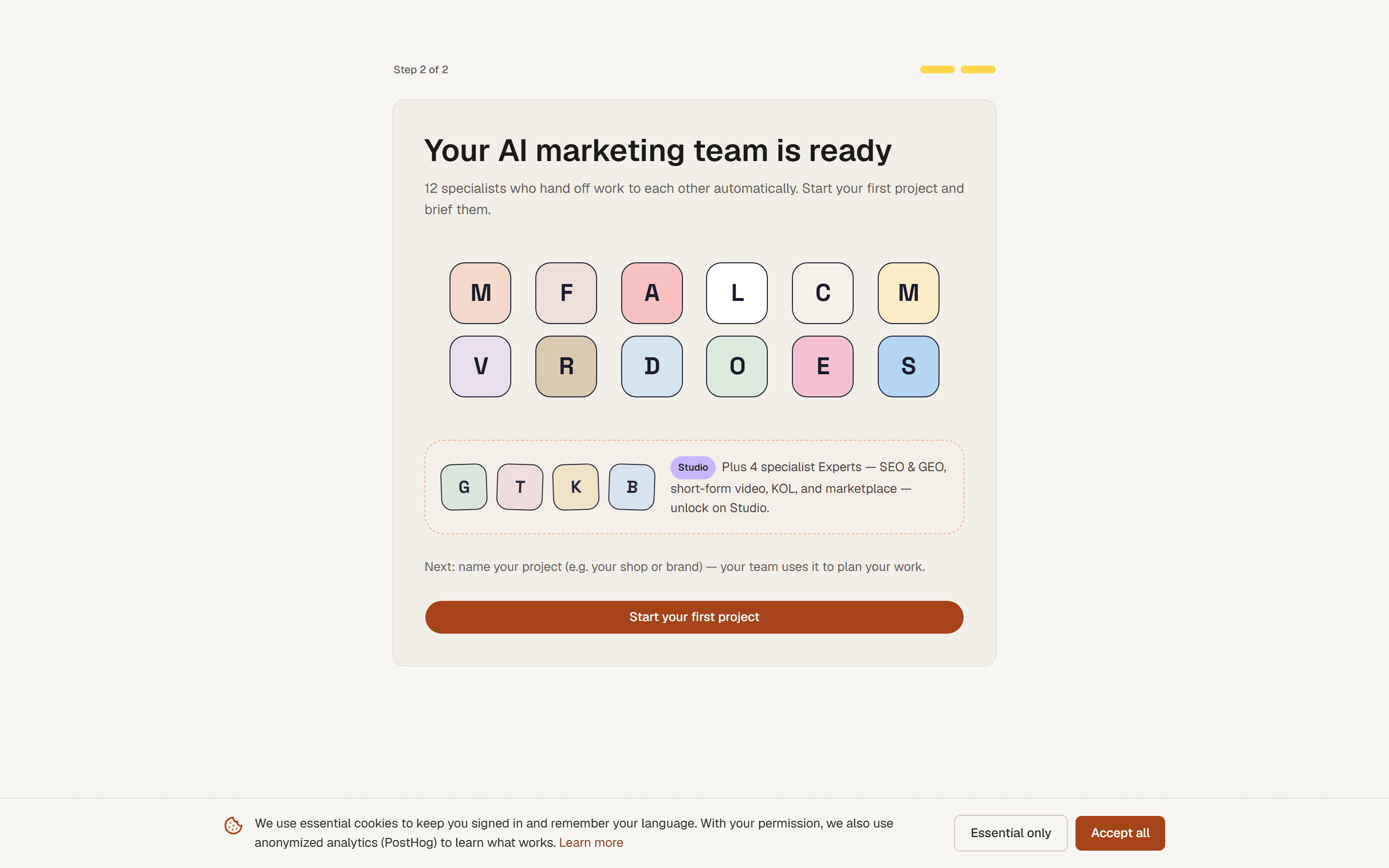
ขั้นที่ 1 — ตั้งค่าพื้นที่ทำงาน
พอเข้าใช้ครั้งแรก ระบบจะถามสั้นๆ ว่าธุรกิจคุณทำอะไร ขายใคร เป้าหมายคืออะไร ตอบตามจริงตรงนี้คุ้มมาก เพราะข้อมูลพวกนี้จะกลายเป็นบริบทที่เอเจนต์ทุกตัวอ่าน ทำให้ทุกแชทหลังจากนี้ตรงใจขึ้น เดี๋ยวอยากปรับทีหลังก็กลับมาแก้ใน Brand Kit ได้
ขั้นที่ 2 — บรีฟทีม
เข้าโปรเจกต์แล้วพิมพ์เป้าหมายไปหนึ่งข้อ ชัดๆ ภาษาพูดธรรมดาเลย เช่น "เขียนแคปชัน Instagram 3 อัน เมนูกาแฟเย็นใหม่ โทนสดใส" กดส่ง แล้ว Maya จะจัดผู้เชี่ยวชาญที่ใช่มารับงานต่อเอง
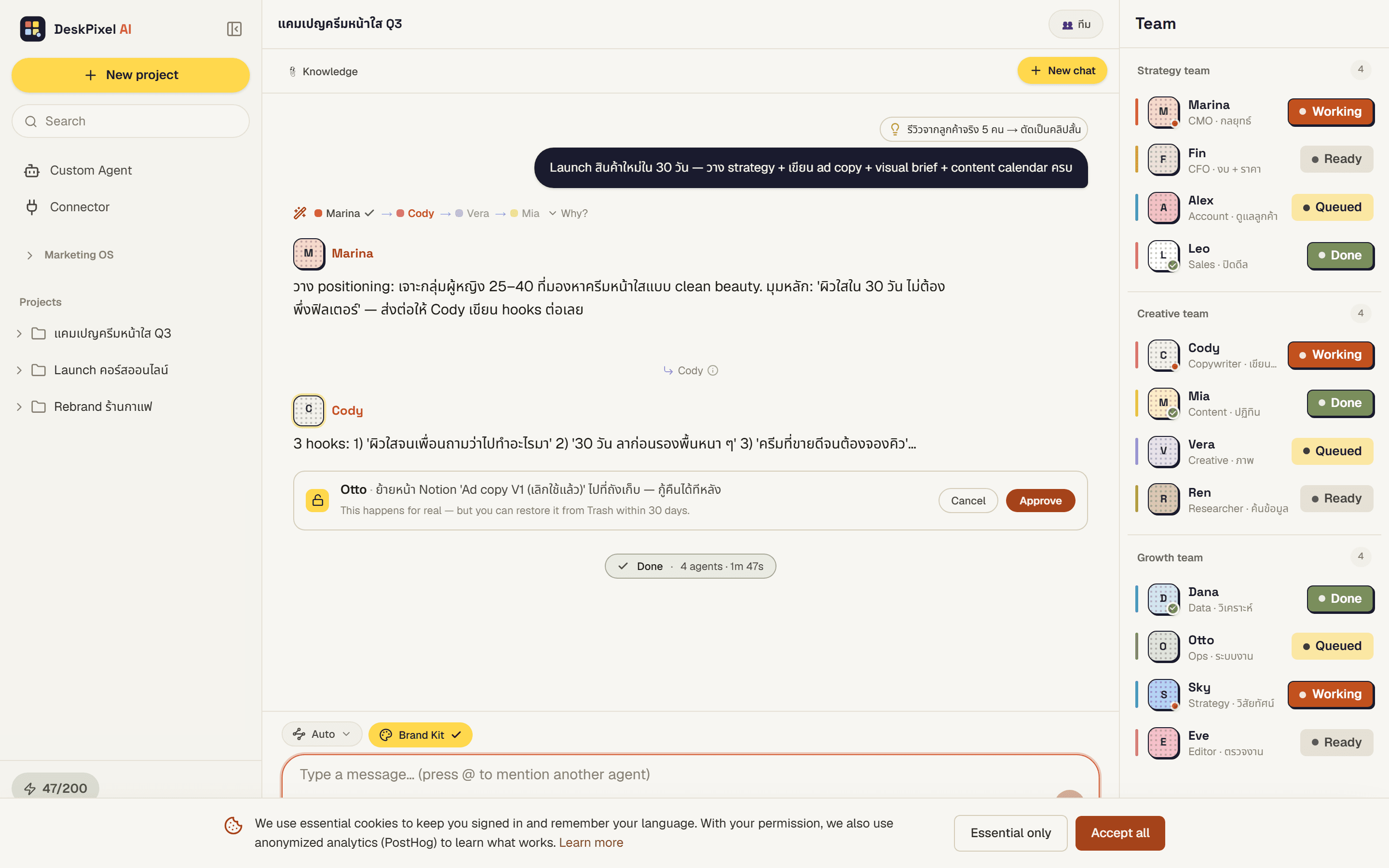
ขั้นที่ 3 — อนุมัติแล้วตรวจงาน
ระหว่างที่ทีมทำงาน คุณจะเห็นว่าใครกำลังทำอะไรอยู่ ถ้าเอเจนต์จะใช้เครื่องมือที่เชื่อมไว้ (เช่นส่งข้อความออกไป) จะมีการ์ดอนุมัติเด้งขึ้นมารอให้คุณกดก่อน — ยังไม่กด ก็ยังไม่มีอะไรเกิดขึ้น อ่านงานแล้วสั่งปรับได้เลย เช่น "อันที่สองขอสั้นลงหน่อย"
ขั้นที่ 4 — เก็บไว้ใช้ต่อ
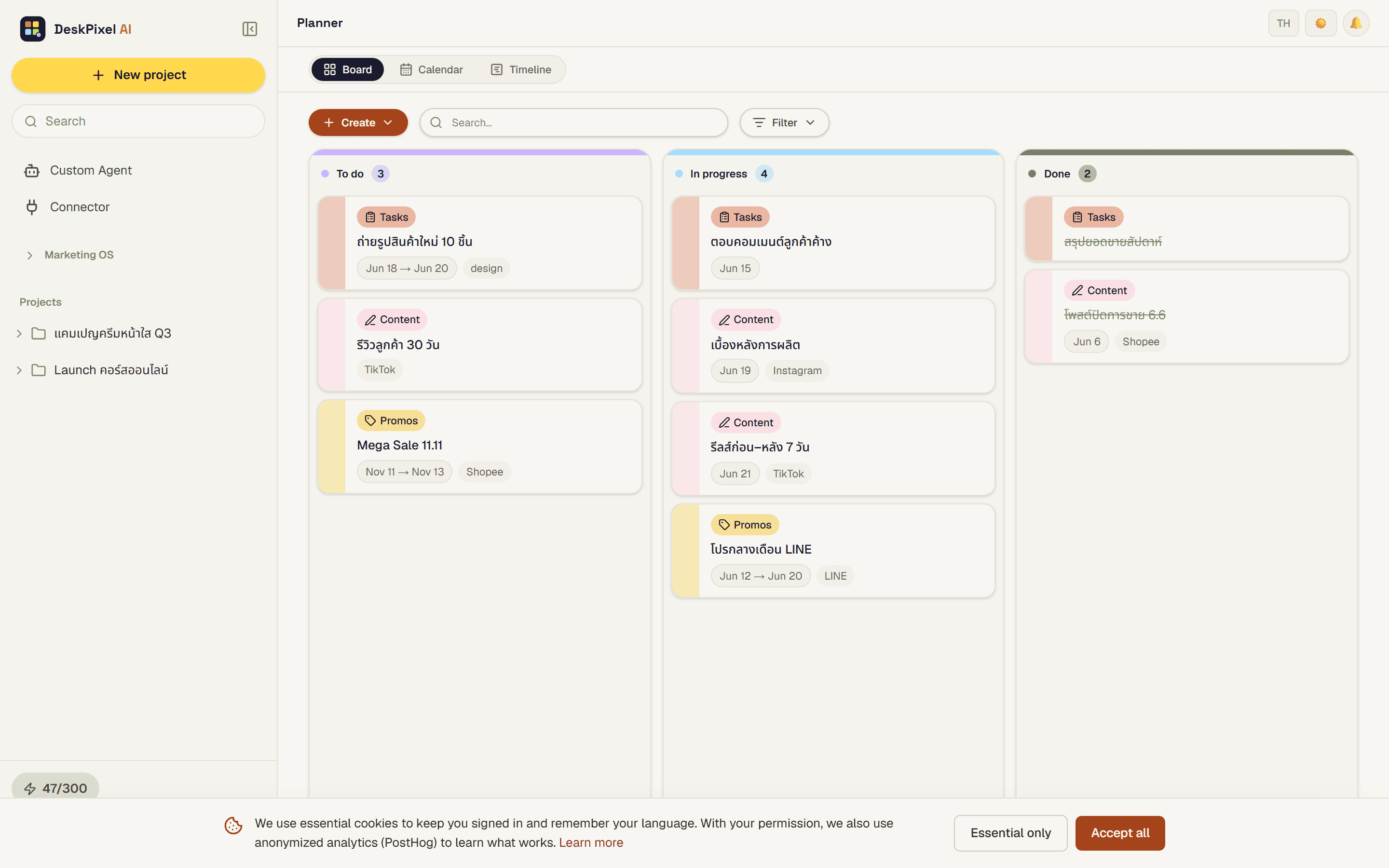
ถูกใจแล้ว? กดปุ่ม บันทึก ใต้ข้อความ เก็บลงหน้าวางแผนเป็นคอนเทนต์ งาน หรือไอเดียก็ได้ จบเซสชันแรก คุณก็มีของที่เอาไปลงตารางแล้วโพสต์ได้จริงในมือ
เคล็ดลับ
- หนึ่งข้อความ หนึ่งเป้าหมาย ได้งานสะอาดที่สุด งานคนละเรื่องแยกส่งดีกว่า
- ไม่ต้องเลือกโหมดให้ปวดหัว Auto-Route จัดการเองได้เกือบหมด อยากเจาะจงตัวไหนค่อย @mention
- เริ่มที่ Free ก็พอ มีโควต้าให้ใช้ทุกเดือน ไม่ต้องผูกบัตร
เงื่อนไขการใช้งาน
ใช้ได้ทุกแพ็กเกจ รวมถึง Free ลองได้เลยโดยไม่ต้องมี API key หรือจ่ายเงิน