คู่มือการใช้งาน DeskPixel
เริ่มต้นใช้งาน
ทีมของคุณทำงานร่วมกันอย่างไร
Maya ตัวจัดสรรงาน การส่งต่ออัตโนมัติ และการ์ดอนุมัติ — เบื้องหลังการทำงานของทุกแชท
เครื่องมือ AI ส่วนใหญ่ให้แชทบอทคุณมาตัวเดียว แต่ DeskPixel ให้มาทั้ง ทีม และสิ่งที่ทำให้มันเหมือนทีมจริงๆ ก็คือ orchestration — ระบบเบื้องหลังที่คอยเลือกคนที่ใช่ ให้พวกเขาส่งงานต่อกันเอง โดยที่คุณยังคุมอยู่ คู่มือนี้เล่าให้ฟังว่าเกิดอะไรขึ้นบ้างทุกครั้งที่คุณกดส่งข้อความ
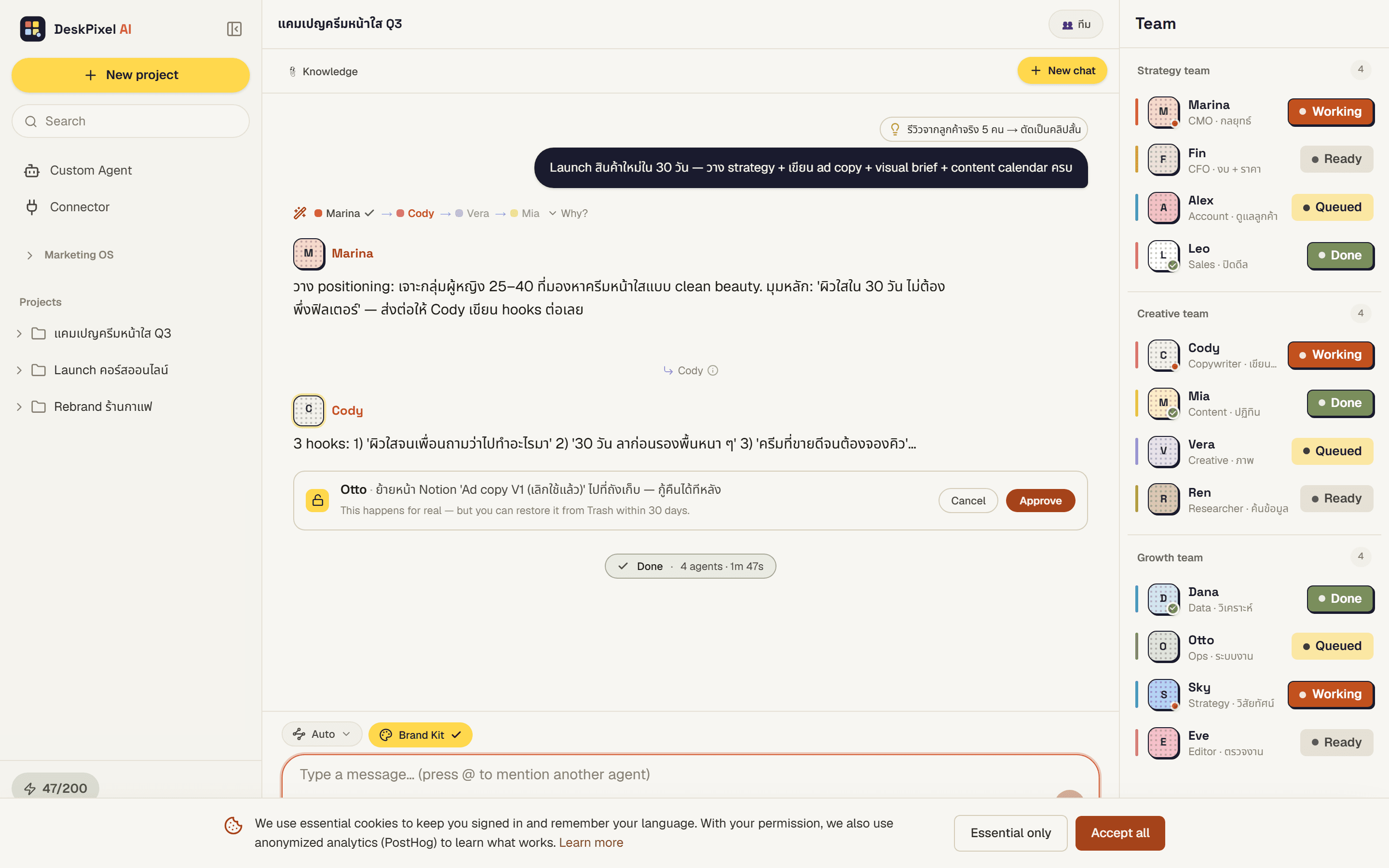
Maya ตัวจัดเส้นทาง
พอคุณพิมพ์เป้าหมาย จะมีตัวจัดเส้นทางที่มองไม่เห็นชื่อ Maya อ่านข้อความแล้วตัดสินใจว่าใครควรรับงานนี้ คุณไม่ได้คุยกับ Maya ตรงๆ เห็นแค่บรรทัดสั้นๆ ว่า "กำลังส่งให้ทีม…" แล้วเอเจนต์ที่ถูกเลือกก็เริ่มลงมือ Maya เป็นระบบเบื้องหลัง ไม่ได้นับเป็นหนึ่งใน 16 เอเจนต์ของคุณ
การส่งต่องาน (Handoff)
งานการตลาดจริงๆ แทบไม่เคยจบที่คนเดียว พอเอเจนต์ทำส่วนของตัวเองเสร็จ ก็ ส่งต่อ ให้เพื่อนในทีมได้ — คนวางกลยุทธ์ส่งแผนให้นักเขียน นักเขียนส่งงานต่อให้คนตรวจ คุณจะเห็นโน้ตเล็กๆ ทุกครั้งที่มีการส่งต่อ และเพื่อให้เร็วและไม่วน งานหนึ่งครั้งจะส่งต่อกันได้ไม่กี่รอบก่อนปิดจบ
การอนุมัติ
เอเจนต์ใช้เครื่องมือที่เชื่อมไว้ได้ — บันทึกลง Notion หรือส่งข้อความเข้าแชนเนล แต่ทุกอย่างที่จะออกจาก DeskPixel จะหยุดรอ การ์ดอนุมัติ ก่อนเสมอ ทีมร่างและเตรียมงานได้เต็มที่ แต่พอถึงจังหวะที่จะส่งหรือโพสต์จริง มันจะรอให้คุณกดก่อน
อะไรนับเป็นหนึ่งงาน
DeskPixel คิดตาม orchestration — หนึ่งเป้าหมายที่คุณส่ง ใช้กี่เอเจนต์ก็นับเป็นหนึ่ง ทักทายหรือคุยเล่นไม่นับ นี่แหละเหตุผลที่ "หนึ่งเป้าหมายชัดๆ ต่อข้อความ" ทั้งทำให้ส่งงานแม่นขึ้น และใช้โควต้าได้คุ้มขึ้นด้วย
สามโหมด
- Auto-Route — คุณพิมพ์ Maya เลือกให้ เป็นค่าเริ่มต้น และใช้ได้ดีราว 80% ของงาน
- @mention — ระบุเอเจนต์เองหนึ่งตัว ข้ามตัวจัดเส้นทาง (วิธีเดียวที่จะเรียกเอเจนต์ที่คุณสร้างเอง)
- โหมด Team — เลือกกลุ่มไว้ก่อน แล้ว Maya เลือกได้เฉพาะในกลุ่มนั้น
อยากดูแบบลงมือจริง
ดู เลือกโหมดที่เหมาะสม กับ รู้จักทีมของคุณ ต่อได้เลย
เงื่อนไขการใช้งาน
orchestration ใช้ได้ทุกแพ็กเกจ แพ็กเกจที่สูงขึ้นแค่ปลดล็อกเอเจนต์เพิ่มและให้โควต้าต่อเดือนมากขึ้น