คู่มือการใช้งาน DeskPixel
เคล็ดลับการใช้งาน
เคล็ดลับให้ส่งต่องานเร็วขึ้น
นิสัยเล็กๆ ที่ช่วยให้ Maya เลือกเอเจนต์ได้แม่นและทีมส่งต่องานกันได้ลื่นไหล
DeskPixel ทำงานได้ดีที่สุดเวลาทีมจัดงานและส่งต่อกันได้ลื่น นี่คือนิสัยเล็กๆ ที่สร้างความต่างได้เยอะทั้งเรื่องความเร็วและคุณภาพ ไม่ต้องตั้งค่าอะไร แค่เปลี่ยนวิธีสั่งงาน
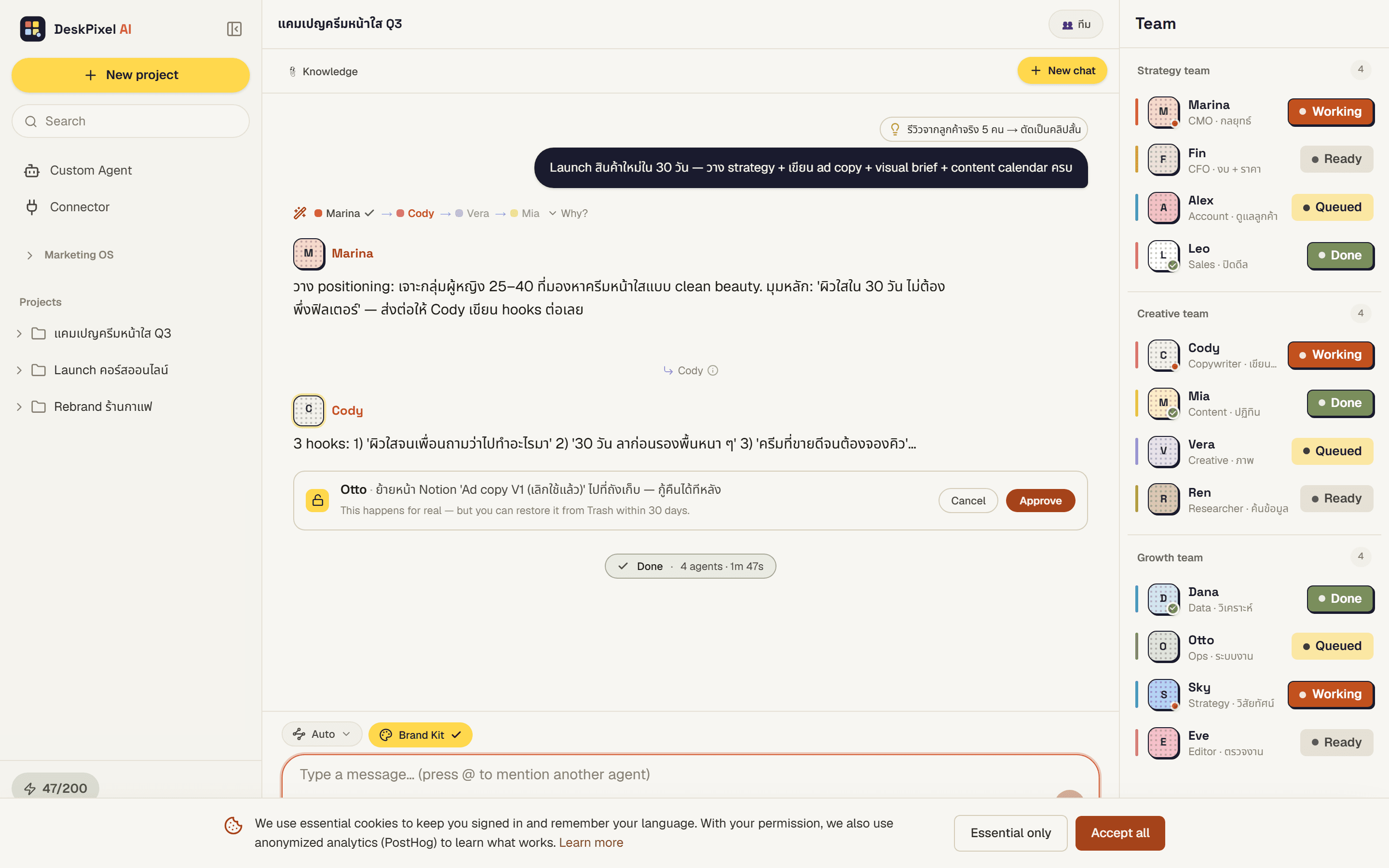
บรีฟที่ผลลัพธ์ ไม่ใช่เครื่องมือ
Maya เลือกเอเจนต์จาก เจตนา ของคุณ "อยากได้ hook โฆษณา 5 อันที่เน้น social proof" บอกชัดเลยว่าต้องเรียกใคร ส่วน "ใช้นักเขียนแคปชัน" บังคับให้เธอเดาว่าคุณอยากได้อะไรจริงๆ บอกผลลัพธ์แล้วปล่อยให้ตัวจัดเส้นทางเลือกทางเอง
หนึ่งเป้าหมายต่อหนึ่งข้อความ
แต่ละข้อความนับเป็นหนึ่งงาน (orchestration) รวมงานคนละเรื่อง ("วางแผนสัปดาห์ แก้ไบโอ วิเคราะห์เดือนที่แล้วด้วย") ทำให้ทีมแบ่งสมาธิ แยกส่งทีละข้อความ แต่ละอันจะได้รันแบบสะอาดและเต็มที่
ให้บริบทครั้งเดียวตั้งแต่แรก
ถ้างานขึ้นกับกลุ่มเป้าหมาย สินค้า หรือโทนของคุณ บอกตั้งแต่ข้อความแรก — หรือเก็บไว้ใน Brand Kit ให้ทุกเอเจนต์รับไปใช้เอง บริบทที่เพิ่มกลางทางมักมาถึงตอนเอเจนต์ส่งต่องานไปแล้ว
ตอบคำถามทีมให้ไว
พอเอเจนต์หยุดถามคุณ ทั้งสายงานจะรอ คำตอบบรรทัดเดียวก็ปลดล็อกการส่งต่อได้ทันที ปล่อยค้างไว้ ทุกคนที่อยู่ถัดไปก็ติดตาม
รู้อยู่แล้วว่าต้องการใคร ก็ @mention เลย
Auto-Route ดีกับเป้าหมายปลายเปิด แต่ถ้ารู้แน่ว่าผู้เชี่ยวชาญคนไหน (หรือเอเจนต์ที่คุณสร้างเอง) ควรทำ @mention เขาไปเลย ข้ามขั้นจัดเส้นทางเข้าสู่งานทันที
เงื่อนไขการใช้งาน
เคล็ดลับพวกนี้ใช้ได้ทุกแพ็กเกจ การจัดเส้นทาง การส่งต่อ และ @mention ทำงานเหมือนกันทั้ง Free, Starter, Pro และ Studio แพ็กเกจสูงกว่าแค่ปลดล็อกเอเจนต์ให้เลือกได้มากขึ้น